

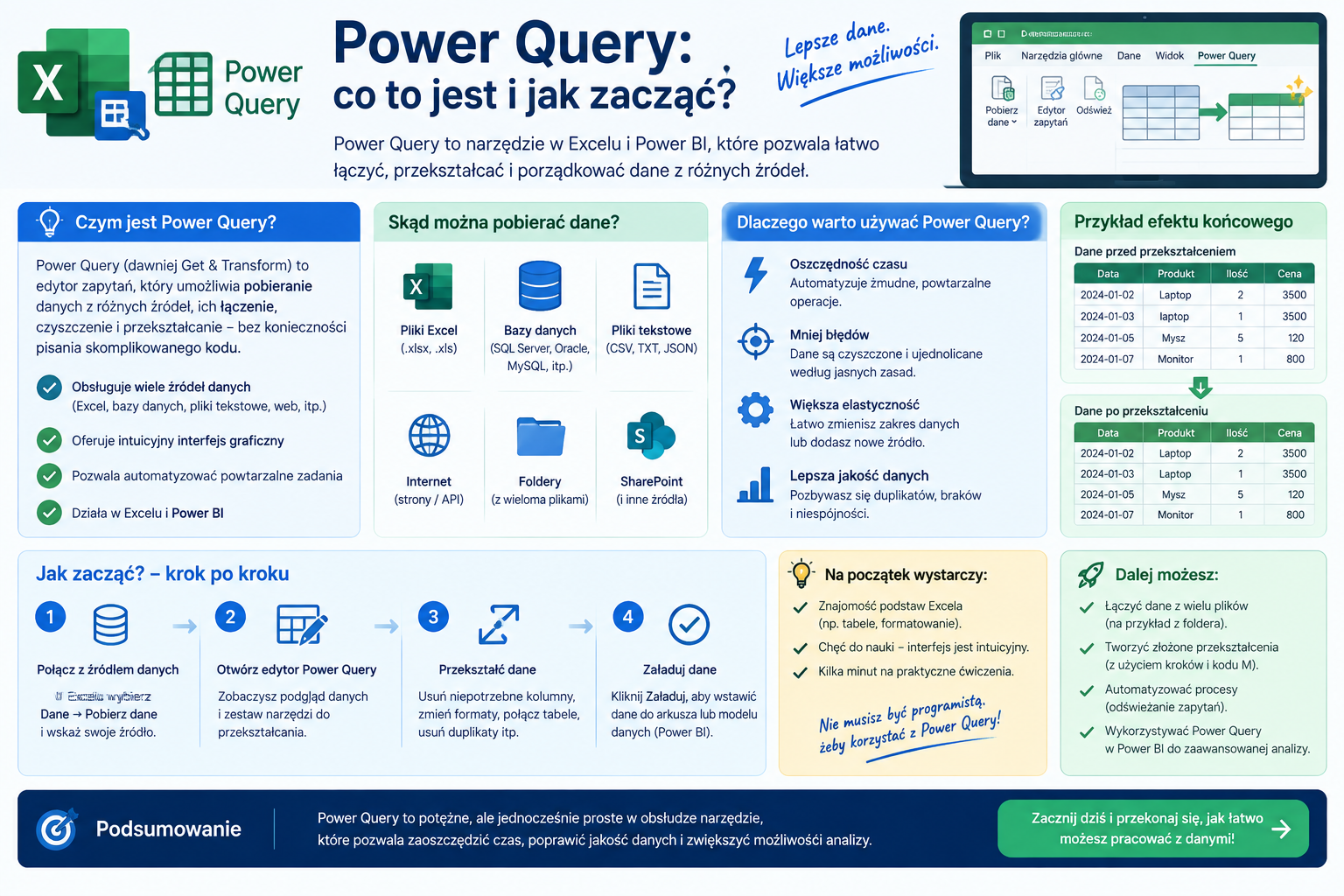
Power Query — co to jest i jak zacząć
Jeśli pracujesz w Excelu i regularnie kopiujesz dane z różnych źródeł, ręcznie je czyścisz, usuwasz zbędne kolumny albo łączysz kilka tabel w jedną — prawdopodobnie tracisz na to godziny, które można by zaoszczędzić. Power Query to narzędzie stworzone dokładnie po to, żeby ten proces zautomatyzować.
W tym wpisie wyjaśnimy, czym jest Power Query, do czego się przydaje w codziennej pracy z danymi i jak wygląda pierwsze, praktyczne zapytanie krok po kroku.
Czym jest Power Query?
Power Query to narzędzie do importowania, czyszczenia i przekształcania danych, wbudowane w Excela (zakładka Dane → Pobierz i przekształć dane) oraz w Power BI. Zamiast ręcznie poprawiać dane za każdym razem, gdy przychodzi nowy plik, budujesz w Power Query jeden zestaw kroków — a przy kolejnym imporcie te same operacje wykonują się automatycznie, jednym kliknięciem „Odśwież”.
W praktyce Power Query pozwala:
- importować dane z wielu źródeł jednocześnie — pliki Excel, CSV, bazy danych (w tym SQL Server), strony internetowe, foldery z wieloma plikami,
- czyścić dane — usuwać puste wiersze, poprawiać typy danych, usuwać duplikaty, dzielić kolumny,
- przekształcać i łączyć — scalać tabele (podobnie jak JOIN w SQL), grupować i agregować dane, obracać tabele przestawne (pivot/unpivot),
- zapisywać cały proces jako powtarzalny przepis — to jego największa przewaga nad ręcznym poprawianiem danych w arkuszu.
Dlaczego warto go znać, jeśli pracujesz z Excelem lub SQL
Wiele osób pracujących z danymi zna dobrze funkcje Excela (VLOOKUP, tabele przestawne) albo podstawy SQL, ale pomija Power Query — a to często najbardziej czasochłonny etap pracy: doprowadzenie surowych danych do formy, w której da się je analizować.
Jeśli znasz już SQL, wiele koncepcji Power Query pokaże Ci się znajomo:
| Power Query | Odpowiednik w SQL |
|---|---|
| Scalanie zapytań (Merge) | JOIN |
| Dołączanie zapytań (Append) | UNION |
| Grupowanie wierszy | GROUP BY |
| Filtrowanie wierszy | WHERE |
Różnica jest taka, że w Power Query budujesz te operacje wizualnie, krok po kroku, bez pisania zapytań — co czyni je dostępnym również dla osób bez doświadczenia w programowaniu.
Pierwsze zapytanie krok po kroku
Załóżmy, że masz plik Excel z listą sprzedaży, w którym nazwy produktów są zapisane niespójnie (raz małymi, raz wielkimi literami), a data jest zapisana jako tekst.
Krok 1: Wczytaj dane do Power Query W Excelu: Dane → Pobierz dane → Z pliku → Z skoroszytu (lub bezpośrednio Z tabeli/zakresu, jeśli dane są już w bieżącym arkuszu). Otworzy się Edytor Power Query.
Krok 2: Popraw typy danych Kliknij nagłówek kolumny z datą → w edytorze wybierz odpowiedni typ danych (Data) zamiast Tekst. Power Query automatycznie doda krok „Zmieniono typ” do listy operacji po prawej stronie.
Krok 3: Ujednolić wielkość liter Zaznacz kolumnę z nazwami produktów → Przekształć → Format → Duża litera na początku (albo „Zamień na małe litery”, w zależności od potrzeby).
Krok 4: Usuń zbędne kolumny i puste wiersze Kliknij prawym przyciskiem na kolumnę, której nie potrzebujesz → „Usuń kolumny”. Użyj Narzędzia główne → Usuń wiersze → Usuń puste wiersze, żeby pozbyć się braków danych.
Krok 5: Załaduj wynik Kliknij Zamknij i załaduj. Od teraz każdy kolejny import tego samego typu pliku przejdzie automatycznie przez wszystkie te kroki — wystarczy kliknąć „Odśwież”.
To, co ręcznie zajęłoby kilkanaście minut przy każdym nowym pliku, dzięki Power Query robi się jednym kliknięciem.
Power Query a Power BI
Power Query nie jest ograniczony do Excela — to ten sam silnik, który stoi za importem danych w Power BI. Jeśli nauczysz się Power Query w Excelu, te same umiejętności przeniesiesz bezpośrednio do budowania modeli danych i raportów w Power BI — bez uczenia się wszystkiego od nowa.
Kiedy warto sięgnąć po Power Query, a kiedy wystarczy zwykły Excel
Power Query ma sens, gdy:
- regularnie pracujesz z danymi, które trzeba czyścić w ten sam sposób za każdym razem,
- łączysz dane z kilku źródeł (np. kilka plików Excel z różnych działów),
- dane są zbyt duże lub zbyt „brudne”, żeby ogarnąć je ręcznie formułami.
Jeśli robisz jednorazową, prostą operację na małej tabeli — zwykłe formuły Excela mogą być szybsze. Prawdziwa wartość Power Query ujawnia się przy powtarzalnej pracy z danymi.
Podsumowanie
Power Query to jedno z tych narzędzi, które — raz opanowane — trudno odłożyć na bok. Zamienia żmudne, ręczne czyszczenie danych w automatyczny, powtarzalny proces, i jest naturalnym pierwszym krokiem, jeśli myślisz o dalszym rozwoju w stronę Power BI i analizy danych.
Chcesz przejść od pierwszych kroków do budowania kompletnych modeli danych i raportów? Sprawdź nasze szkolenia z analizy danych i BI — uczymy tego praktycznie, na rzeczywistych przykładach biznesowych.